![256.png]](https://suporte.logcomex.com/hs-fs/hubfs/256.png?width=40&height=40&name=256.png)
A melhor experiência de análise e cruzamento de dados acontece diretamente no ecossistema da Logcomex. No entanto, se você precisar de um suporte visual para uma apresentação ou um registro estático de uma consulta, o NCM Intel permite a geração de arquivos em PDF ou Excel.
Atenção: A funcionalidade de exportação é um recurso adicional e depende do seu plano contratado.
Passo a passo para exportação
-
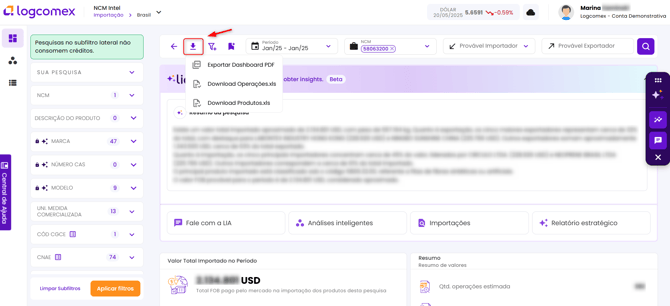
Com seus filtros aplicados no Dashboard, localize o ícone de Download (seta para baixo) no canto superior da tela.
-
Escolha o formato de acordo com a sua necessidade:
-
PDF: Ideal para extrair uma "foto" dos gráficos do dashboard para apresentações.
-
Excel: Gera uma planilha com os dados brutos das abas de Operações ou Produtos.
-
Personalização e sugestões da LIA
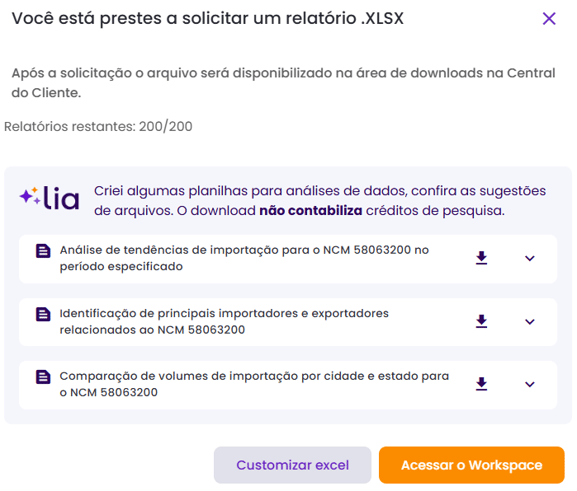
Para evitar o excesso de dados desnecessários na sua planilha, ao escolher Excel, você terá duas opções:
-
Sugestões da LIA: Modelos de análises prontos criados pela nossa IA para agilizar sua leitura.
-
Customizar excel: Aqui você seleciona manualmente apenas as colunas essenciais para o seu relatório. Após escolher, clique em Confirmar.

⚠️ Regras de franquia e limites
Para garantir a performance do sistema e a segurança dos dados, a extração obedece a regras rígidas:
-
Registros aleatórios: Se a sua pesquisa em tela retornar um volume de dados maior do que o limite de linhas do seu plano, o sistema extrairá os registros de forma aleatória.
-
Refinamento de busca: Para garantir que o arquivo contenha exatamente o que você precisa, utilize os filtros de busca para que o resultado em tela seja o mais próximo possível do seu limite de download.
-
Uso da franquia: A quantidade de linhas é válida por arquivo e não é cumulativa. Se o seu limite é de 10.000 linhas e você baixar um arquivo com 1.000, as 9.000 restantes dessa solicitação não serão reaproveitadas.
Onde encontro meu arquivo?
Após a confirmação de "Sucesso no Download":
-
O link para o arquivo será enviado ao seu E-mail.
-
O documento também ficará disponível na Central do Cliente, na aba Relatórios.
-
Importante: O arquivo expira e desaparece do sistema após 5 dias corridos.
