![256.png]](https://suporte.logcomex.com/hs-fs/hubfs/256.png?width=40&height=40&name=256.png)
As Coleções são uma ferramenta estratégica do Shipment Intel para organizar e gerenciar seus interesses comerciais. Elas funcionam como pastas ou listas personalizadas que permitem agrupar empresas para monitoramento contínuo.
Para que servem?
-
Organizar oportunidades: Crie listas de prospecção.
-
Monitorar concorrência: Agrupe seus competidores para análises comparativas.
-
Acompanhar o funil: Identifique em qual etapa cada empresa está (ex: Prospecção, Cliente, Outros).
-
Mensurar resultados: Descubra o retorno gerado a partir das informações do Shipment Intel.
1. Como acessar e criar uma nova Coleção
Para iniciar sua organização, você deve acessar o gerenciador de coleções:
-
No canto superior direito da plataforma, clique no botão Coleções (ícone de marcador de página).
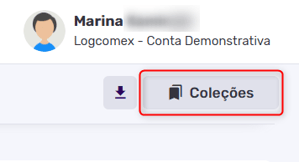
2. Um menu lateral se abrirá. Clique na opção + Nova coleção (localizada na parte inferior).
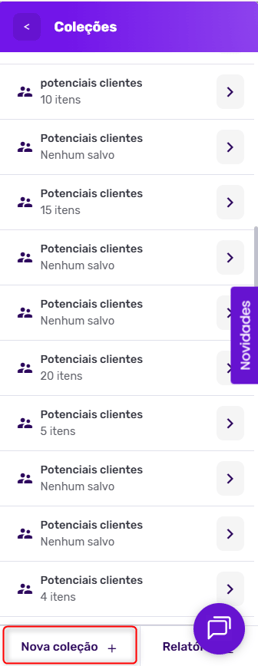
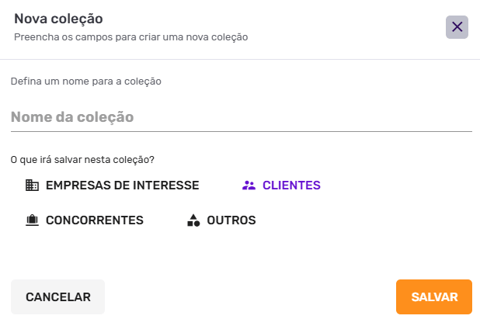
3. Preencha os dados da coleção na janela que se abrirá:
-
- Nome: Defina um título claro (ex: "Alvos Setor Alimentício").
-
-
Categoria: Escolha o tipo de relação (Empresas de Interesse, Clientes, Concorrentes ou Outros).
-
4. Clique em Salvar.
2. Como adicionar empresas a uma Coleção
Você alimenta suas coleções diretamente durante suas pesquisas na plataforma:
-
Ao realizar uma busca e identificar uma empresa relevante nos resultados, clique sobre ela.
-
Na janela de ações que aparecerá, selecione a opção Adicionar a coleção.
-
Escolha em qual das suas listas essa empresa deve ser salva.
3. Como exportar suas Coleções em Excel (Relatórios)
Diferente da exportação comum de pesquisas, a extração de dados das Coleções é feita através da função Relatórios e não consome do seu limite mensal de exportação.
Siga o passo a passo correto:
-
Abra o menu de Coleções (canto superior direito).
- Localize e clique no botão Relatórios (situado na parte inferior do menu lateral da coleção).
-
O arquivo Excel será gerado com todas as suas Coleções e baixado automaticamente pelo seu navegador.
Atenção: Não utilize o botão de "Download" do topo da página para esta ação, pois ele refere-se à busca geral. Para coleções, utilize sempre o botão Relatórios.